Les admissions (pipeline CRM)
Le pipeline d’admission est le point d’entrée du parcours d’un résident. Il vous permet de suivre chaque candidat — de la première demande d’un proche jusqu’à l’entrée effective — puis, en un geste, de le transformer en résident avec sa chambre et son séjour.
Vous le trouvez dans l’application CRM, sur l’équipe Admissions. Chaque demande y devient une piste (un candidat résident) que vous faites progresser d’étape en étape dans un tableau kanban.
Vue d’ensemble
        graph LR
  A[First contact] --> B[Visit scheduled]
  B --> C[Visit done]
  C --> D[File complete]
  D --> E[Admitted]
  D -.-> F[Refused / Withdrawn]
Deux dates à ne pas confondre
Date de début de séjour : quand commence la facturation de l’hébergement (la chambre). C’est celle que vous saisissez dans l’assistant d’admission.
Date d’admission : quand commence l’intervention de la mutuelle (le forfait de dépendance). Elle se fixe plus tard, au démarrage du séjour.
Elles sont souvent identiques, mais peuvent différer.
1. Ouvrir le pipeline Admissions
Ouvrez l’application CRM.
Sélectionnez l’équipe / le pipeline Admissions (menu Ventes → Mon pipeline, puis filtrez sur l’équipe Admissions, ou ouvrez directement l’équipe depuis la vue des équipes).
Le tableau kanban affiche une colonne par étape et une carte par candidat.

2. Créer une piste d’admission
Cliquez sur Nouveau.
Donnez un nom à la piste (par exemple « Admission - Nom du candidat »).
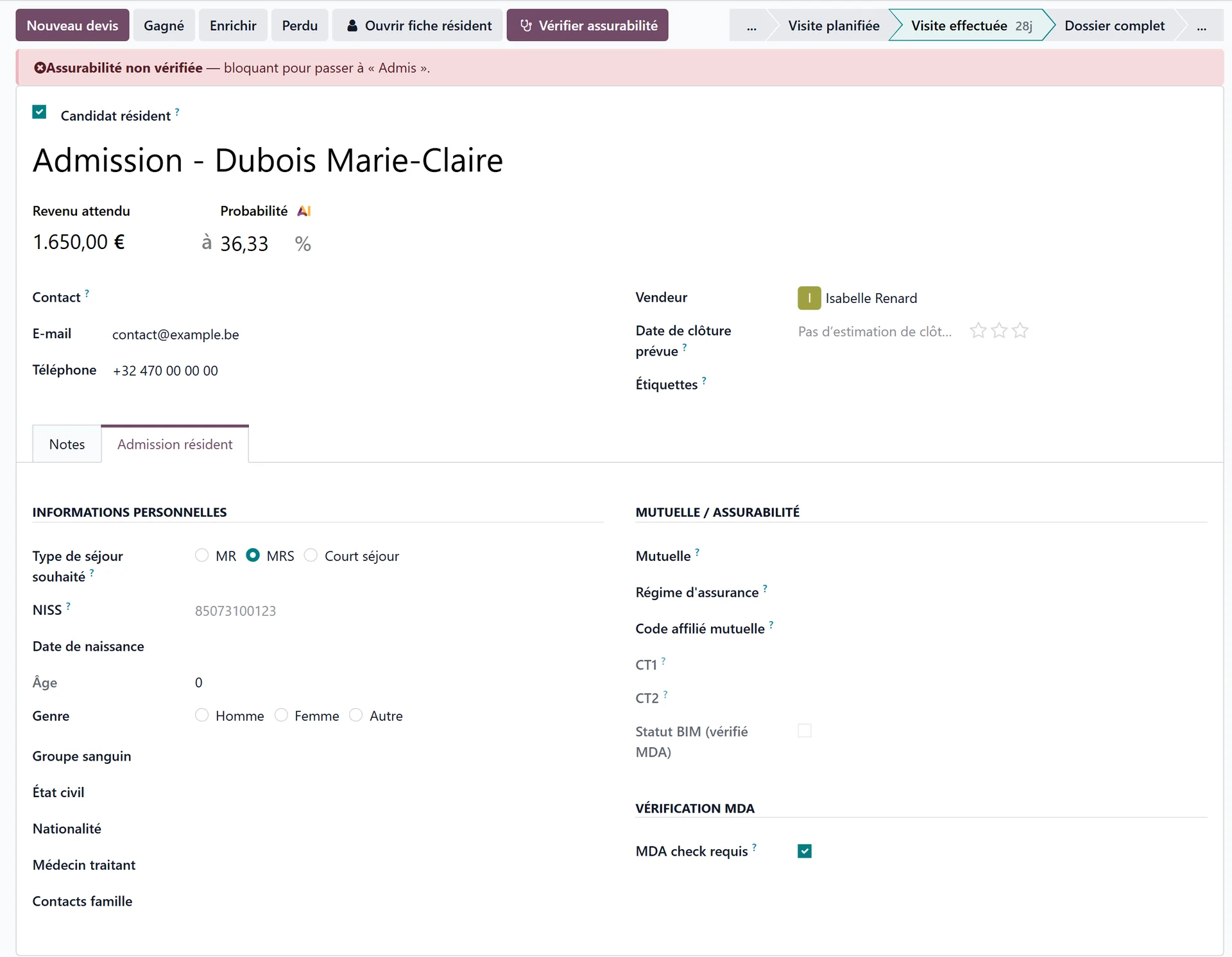
La case Candidat résident est cochée automatiquement lorsque la piste appartient à l’équipe Admissions. Elle active l’onglet Admission résident et masque l’onglet Contacts standard, sans objet pour une admission.
Enregistrez.
Le candidat et le proche qui appelle
Souvent, c’est un proche (fils, fille) qui prend contact pour la personne à héberger. Resthome distingue les deux : le candidat résident est la personne hébergée, tandis que l’appelant est enregistré comme contact familial. À l’admission, l’identité (NISS, date de naissance) est portée par le résident, pas par le proche.
L’onglet « Admission résident »
C’est ici que vous constituez le dossier du candidat, sans quitter la piste :
Informations personnelles : NISS, date de naissance, genre, médecin traitant, contacts familiaux, et surtout le type de séjour souhaité (MR, MRS ou court séjour).
Mutuelle / Assurabilité : mutuelle, régime d’assurance, code d’affiliation, et le résultat de la vérification MDA (CT1/CT2, statut BIM).
Court séjour (court séjour / CSJ)
Si vous choisissez court séjour, deux champs supplémentaires apparaissent : le nombre de jours de court séjour déjà utilisés cette année civile et des notes. La loi limite le court séjour à 90 jours par an ; renseignez l’information (demandez à la famille, ou confirmez par téléphone avec la mutuelle) avant d’accepter l’admission.
3. Faire avancer la piste
Faites glisser la carte d’une colonne à l’autre, au rythme réel du dossier :
Étape |
Signification |
|---|---|
Premier contact |
Demande reçue, à recontacter. |
Visite planifiée |
Une visite de l’établissement est fixée. |
Visite effectuée |
La visite a eu lieu. |
Dossier complet |
Le dossier administratif et médical est prêt. |
Admis |
Étape « gagnée » : déclenche l’assistant d’admission. |
Refusé / Désisté |
La demande n’aboutit pas (colonne repliée). |
Vous pouvez aussi planifier les rendez-vous de visite directement depuis la piste (bouton Réunions / calendrier partagé).
4. Vérifier l’assurabilité (MDA)
Avant de pouvoir admettre le candidat, vérifiez qu’il est bien assuré :
Sur la piste, cliquez sur Vérifier l’assurabilité (en-tête).
Resthome envoie une requête MDA (assurabilité MyCareNet / WalCareNet) et met à jour automatiquement la mutuelle, le statut BIM et les codes CT1/CT2 du candidat.
Le contrôle MDA conditionne l’admission
Tant que la vérification MDA n’a pas réussi, le passage à l’étape Admis est bloqué. Pour un cas sans NISS (résident étranger, nouveau-né…), décochez Contrôle MDA requis dans l’onglet Admission résident pour lever le blocage. Si le MDA revient non assuré, l’admission reste possible mais Resthome vous avertit : la facturation devra alors être adressée au résident, pas à la mutuelle.
Pour tout comprendre du contrôle d’assurabilité, voir Assurabilité (MDA).
5. Admettre le candidat
Quand le dossier est prêt, transformez le candidat en résident. Deux gestes équivalents ouvrent l”assistant d’admission :
Faire glisser la carte dans la colonne Admis, ou
Ouvrir la piste et cliquer sur le bouton Gagné.
Avant de marquer « Admis »
Le type de séjour souhaité (MR / MRS / court séjour) doit être renseigné : il détermine le lit et l’Annexe 7. Le contrôle MDA doit également être réussi (voir ci-dessus). À défaut, Resthome bloque l’opération et vous indique quoi compléter.
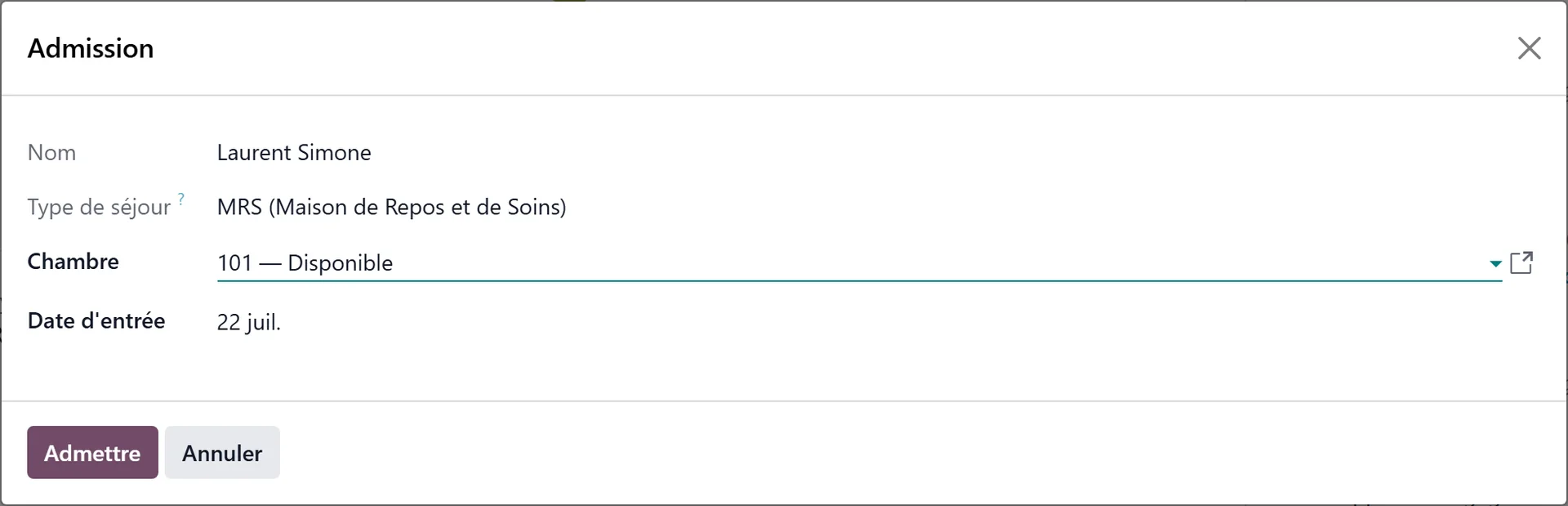
L’assistant d’admission vous demande :
La chambre — obligatoire ; seules les chambres disponibles sont proposées.
Le type de séjour — repris du candidat (MR / MRS / court séjour), en lecture seule.
La date de début de séjour — par défaut aujourd’hui.
Cliquez sur Admettre pour valider.
Ce que l’admission crée
En validant l’assistant, Resthome :
crée le contact comme résident (et le retire de la liste des futurs résidents) ;
ouvre le séjour correspondant, à l’état Confirmé, sur la chambre et à la date choisies ;
ouvre la fiche du résident pour poursuivre (Katz, documents, séjour).
Le séjour reste ensuite à démarrer (bouton Start Stay) quand le résident est effectivement présent — c’est ce démarrage qui fixe la date d’admission et déclenche la facturation. Voir Gérer un résident.
Gardes-fous et cas particuliers
Resthome protège la cohérence du pipeline :
Annulation de l’assistant — si vous fermez l’assistant sans admettre, la piste revient à l’étape précédente : rien n’est créé tant que vous n’avez pas validé.
Régression hors « Admis » — si vous ressortez une piste déjà admise vers une étape antérieure, Resthome annule automatiquement les séjours encore en brouillon ou confirmés rattachés à cette piste. Un séjour déjà démarré (actif) n’est pas touché.
Détection de doublon — l’admission est rattachée au résident, pas seulement à la piste. Si un séjour existe déjà pour cette personne, Resthome le réutilise plutôt que d’en créer un second ; un séjour confirmé appartenant à une autre piste n’est jamais « volé ».
Re-glisser une piste — si vous rouvrez l’assistant sur une piste qui a déjà un séjour, la chambre de ce séjour est pré-remplie.
Quand le numéro national existe déjà
Une personne doit avoir un seul dossier. Dès que vous saisissez un numéro national (NISS) qui appartient déjà à un résident, une bannière orange apparaît sur l’opportunité : Ce NISS appartient déjà à un résident, en nommant le dossier existant.
Ce n’est pas un avertissement que l’on peut ignorer : l’admission sera refusée tant que l’opportunité pointe vers un dossier séparé. Sans la bannière, vous ne le découvririez qu’à la dernière étape — l’assistant qui échoue, l’étape qui revient en arrière, et aucune explication à l’écran.
Le bouton Rattacher à ce résident règle le problème en un clic : l’opportunité est repointée vers le dossier existant, et le doublon vide créé au passage est archivé.
Un dossier utilisé n’est jamais archivé
Resthome n’archive le doublon que s’il ne porte rien — aucun séjour, aucun contrôle d’assurabilité, aucune autre opportunité. Un dossier déjà utilisé est laissé intact, et les deux restent à fusionner à la main.
Réadmettre un ancien résident
C’est le chemin normal pour quelqu’un qui revient : saisissez son NISS, cliquez Rattacher à ce résident, et l’admission se poursuit sur son dossier existant — historique, évaluations et documents compris, plutôt que d’en ouvrir un second.
Points clés à retenir
Le pipeline Admissions vit dans l’application CRM ; chaque candidat est une piste que vous faites progresser en kanban.
L’onglet Admission résident centralise l’identité, la mutuelle et le contrôle MDA du candidat.
Le passage à Admis (glisser-déposer ou bouton Gagné) ouvre l’assistant : chambre obligatoire + date de début de séjour, puis création du résident et du séjour.
L’admission est bloquée sans type de séjour renseigné et sans MDA réussi (sauf contrôle MDA décoché).
Sortir une piste de Admis annule ses séjours brouillon/confirmés ; les séjours actifs sont préservés.