App Soins
L’app Soins est l’écran de Resthome pensé pour le téléphone ou la tablette que le soignant emporte en tournée. Elle ne montre que ce dont le service a besoin : ce qui est à faire, les médicaments à donner, l’habitant devant vous et ce qui doit être noté. Tout ce qui y est enregistré arrive dans les mêmes dossiers que le bureau.
Ouvrir l’app
Depuis le bureau — cliquez sur l’icône téléphone dans la barre du haut.
Sur un téléphone ou une tablette — ouvrez l’adresse de Resthome suivie de
/care, puis ajoutez-la à l’écran d’accueil avec le menu du navigateur. Elle s’ouvre ensuite comme une app.Directement à la connexion — sur l’utilisateur, cochez Ouvrir l’app de soins à la connexion. La personne arrive dans l’app Soins au lieu du bureau.
L’app utilise la même connexion et les mêmes droits d’accès que le bureau.
Se déplacer
Une barre en bas de l’écran donne les quatre écrans principaux. Un nombre sur un onglet indique combien de choses y attendent.
Service — la vue d’ensemble du service. → Écran Service
Soins — les soins à réaliser, habitant par habitant. → Soins
Tour — le tour des médicaments. → Tour des médicaments
Habitants — la liste et la fiche de chaque habitant. → Habitants
Depuis la fiche d’un habitant, vous écrivez une note, prenez les signes vitaux ou remplissez une évaluation.
Choisir le secteur
Sous le titre des écrans principaux, le bouton du secteur filtre toutes les listes de l’app — soins, tour et habitants. Touchez-le et choisissez un secteur, ou Toute la maison. Le choix reste quand vous changez d’écran.
La cloche
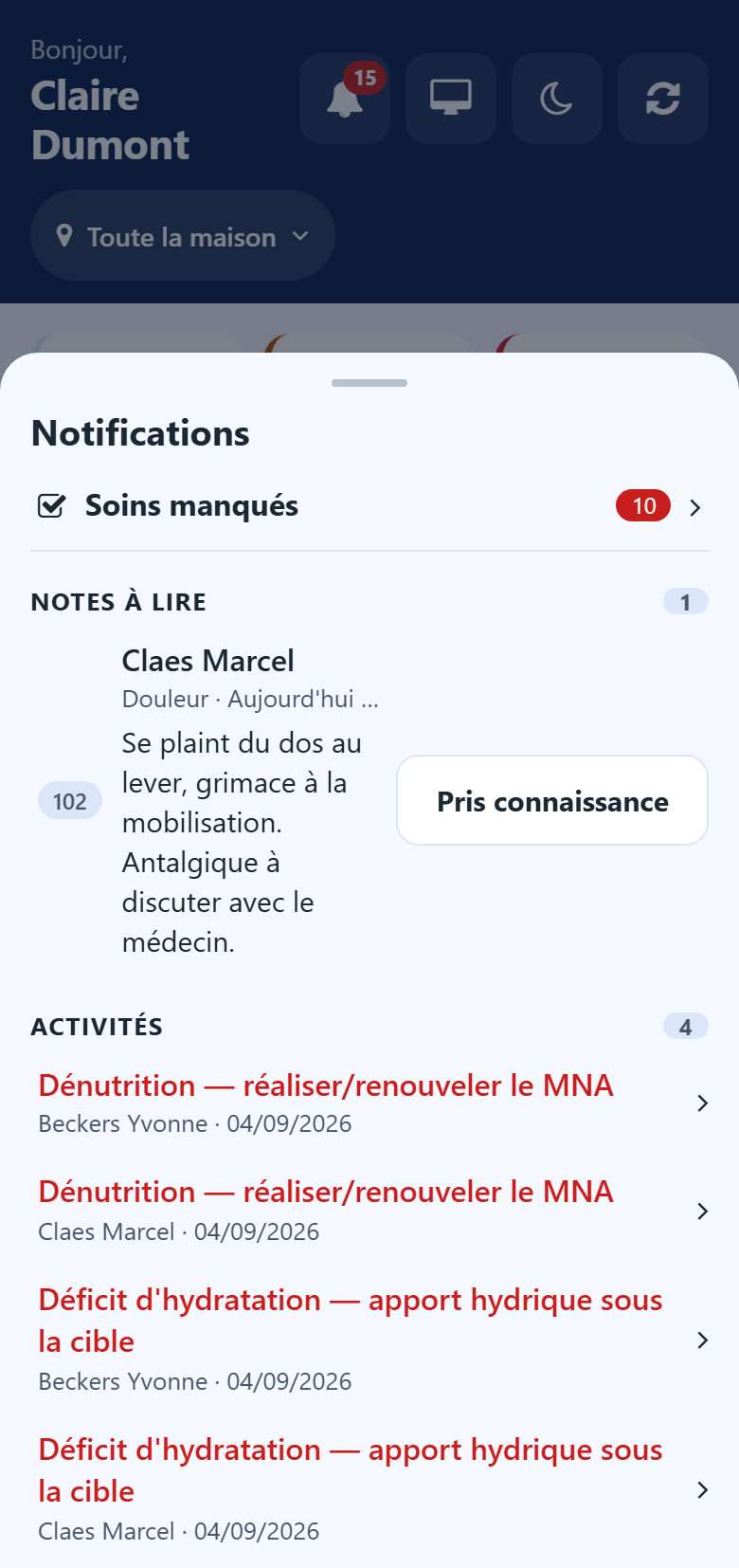
La cloche en haut à droite rassemble ce qui demande votre attention :
les doses et les soins manqués, chacun sur une ligne qui ouvre la liste concernée ;
les notes de vos collègues marquées Quelqu’un doit lire ceci, avec leur texte et un bouton Pris connaissance — vos propres notes n’y apparaissent jamais ;
les activités à échéance.
Une note quitte la cloche dès que quelqu’un a appuyé sur Pris connaissance.
Annuler un geste
Après Fait, Donnée ou un refus, un message en bas de l’écran propose Annuler pendant quelques secondes. Utilisez-le pour reprendre un geste erroné.
Travailler sans connexion
L’app continue de fonctionner quand le Wi-Fi tombe :
un bandeau rouge indique qu’il n’y a pas de connexion, et combien de gestes attendent sur le téléphone ;
un bandeau orange indique que la connexion est revenue et que les gestes sont encore en cours d’envoi ;
chaque geste pas encore envoyé porte Sur ce téléphone.
Avertissement
Tant que le bandeau n’a pas disparu, ce qui attend n’est pas encore dans le dossier de l’habitant. Gardez l’app ouverte jusqu’à ce que tout soit envoyé.
Mode nuit et bureau
Sur l’écran Service, les boutons en haut à droite :
la lune passe à un affichage sombre pour le service de nuit, le soleil revient à l’affichage clair — le téléphone retient le choix ;
l’icône écran retourne au bureau. Elle n’apparaît que pour les infirmiers chefs, les infirmiers, les médecins, la direction et l’administration.
Pour aller plus loin
Soins — plans de soins, prescriptions et registres, gérés au bureau.