La tournée de distribution des repas
La tournée de distribution suit chaque repas jusqu’à l’habitant : qui mange où, qui a été servi, qui est absent et combien chacun a mangé. Resthome propose deux outils complémentaires, tous deux dans l’application Repas → Opérations :
l’assistant sur tablette (bouton Distribution rapide) pour pointer les habitants un par un à l’écran ;
les feuilles de distribution imprimables par secteur, comme solution papier.
Avant de distribuer
Le menu du repas doit être à l’état Confirmé. Les services de repas (un enregistrement par habitant et par repas) sont créés automatiquement au démarrage de la distribution — inutile de les saisir à la main.
1. Ouvrir l’assistant depuis le menu confirmé
Allez dans Repas → Opérations → Menus et ouvrez le menu du repas concerné.
S’il est encore en brouillon, cliquez sur Confirmer : les boutons Démarrer le service et Distribution rapide n’apparaissent que sur un menu à l’état Confirmé.
Cliquez sur Distribution rapide (icône tablette). L’assistant s’ouvre dans une fenêtre pleine largeur, adaptée à un écran tactile.
Démarrer le service ou Distribution rapide ?
Démarrer le service crée les services de repas pour tous les habitants et ouvre leur liste. Distribution rapide effectue la même préparation, puis lance directement l’assistant de pointage. Pour la tournée, utilisez Distribution rapide.
2. Filtrer et charger la tournée
En haut de l’assistant, trois réglages cadrent la tournée :
Menu — prérempli avec le menu depuis lequel vous êtes parti.
Secteur — facultatif : limite la tournée à un secteur (une aile, un étage).
Lieu — restreint aux habitants servis en salle à manger ou en chambre ; laissez sur tous les lieux pour voir tout le monde.
Cliquez sur Charger pour (re)construire la liste. Elle est triée par secteur, puis chambre, puis habitant, dans l’ordre où vous ferez votre tournée.
3. Passer les habitants en revue
Touchez un habitant pour ouvrir sa carte : photo, chambre, secteur et régimes. Quatre grands boutons permettent de pointer d’une seule pression :
Bouton |
Effet |
|---|---|
Servi |
Marque le repas comme servi et passe à l’habitant suivant en attente. |
Passer |
Passe à l’habitant suivant sans rien changer (à traiter plus tard). |
Absent |
Marque l’habitant absent (non servi) et passe au suivant. |
Chambre |
Indique que l’habitant mange en chambre et reste sur sa carte. |
L’onglet Liste complète affiche tous les habitants avec un code couleur : vert = servi, grisé = absent, rouge = alerte critique, orange = avertissement. Chaque ligne porte aussi ses boutons Servi et Absent pour un pointage rapide sans ouvrir la carte.
En haut, un bandeau de progression compte en direct : servis / total, en attente, absents et le pourcentage d’avancement.
Alerte allergie critique
Un bandeau rouge signale une incompatibilité grave entre un plat prévu et le profil de l’habitant. Resthome refuse de marquer comme « Servi » un service comportant un allergène critique tant que les plats n’ont pas été adaptés. Voir Menus, régimes et hydratation.
4. Enregistrer la quantité mangée
Le pourcentage mangé s’enregistre sur le service de repas de l’habitant (il ne fait pas partie de l’assistant de pointage) :
Ouvrez Repas → Opérations → Services de repas et sélectionnez le service de l’habitant.
Renseignez le champ Quantité mangée :
Option |
Signification |
|---|---|
Rien mangé |
L’habitant n’a rien mangé. |
25% |
Environ un quart du repas. |
50% |
Environ la moitié. |
75% |
Environ trois quarts. |
Tout mangé |
Repas terminé. |
La quantité mangée n’est pas qu’une note : combinée aux plats servis, elle calcule l’apport réel (énergie, protéines) qui alimente la couverture nutritionnelle sur la fiche de l’habitant. Voir Suivi nutritionnel.
Faible apport et familles
Si un habitant a mangé 25% ou moins et que sa famille est abonnée aux notifications de repas, Resthome peut envoyer une alerte automatique. Cette option s’active par habitant. Voir Portail des familles et kiosque.
5. Clôturer la tournée
Cliquez sur Terminer (ou Fermer) pour quitter l’assistant.
Sur le menu du repas, vous pouvez ensuite cliquer sur Marquer servi pour faire passer le menu à l’état Servi.
Traçabilité
Un service servi et un menu Servi ne peuvent plus être supprimés : Resthome les conserve pour la traçabilité. Corrigez plutôt l’information sur l’enregistrement existant.
Le tableau de distribution (par lieu)
En complément de l’assistant sur tablette, Repas → Opérations → Distribution ouvre un tableau kanban des services du jour regroupés par lieu (salle à manger, en chambre, absent). Chaque carte affiche la photo, la chambre, le secteur, le badge régime et, le cas échéant, un badge Alerte, Avertissement ou Servi.
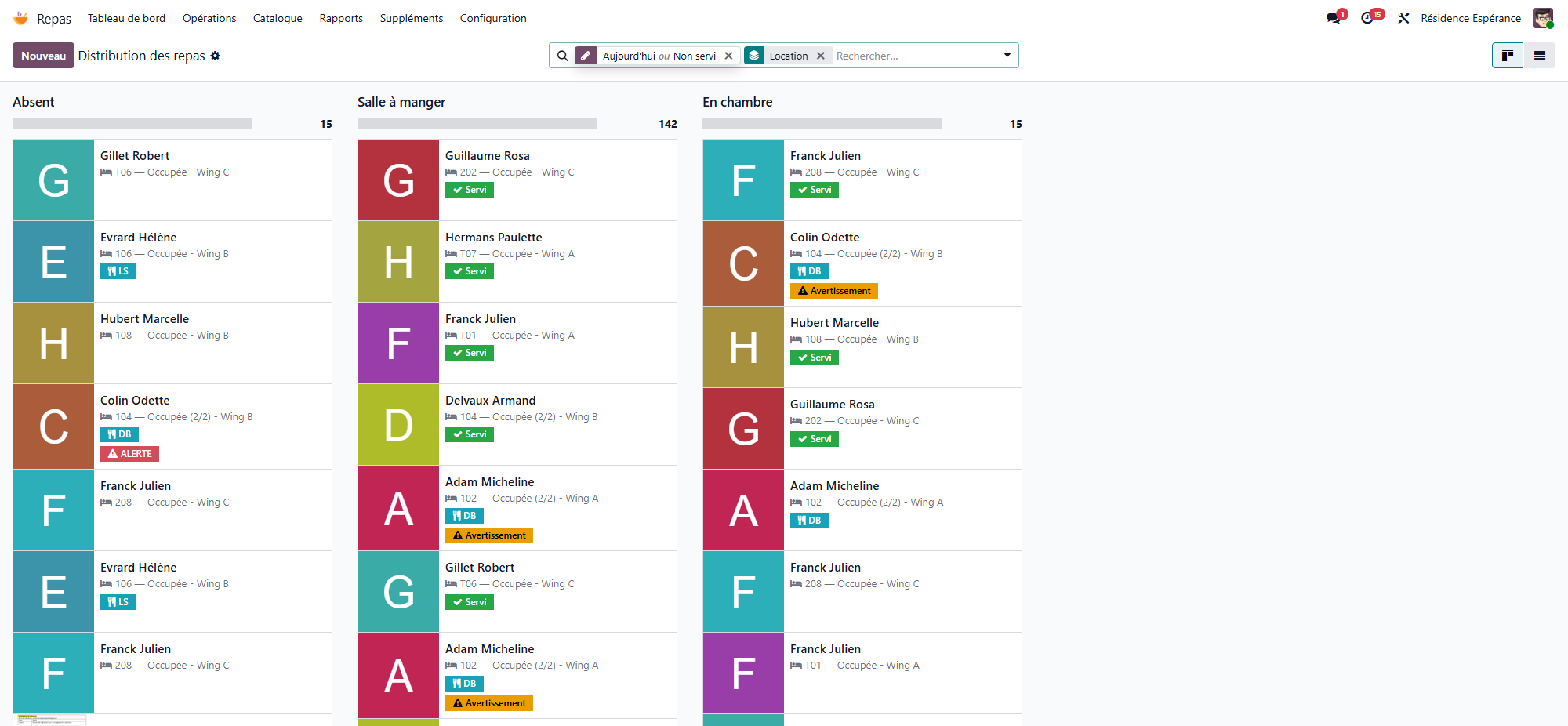
Depuis la liste des services de repas, deux boutons d’en-tête permettent d’agir sur une sélection multiple : Marquer servi et Marquer absent. Le menu Action propose aussi de marquer les services en salle à manger ou en chambre.
Les feuilles imprimables par secteur
Quand vous préférez le papier, imprimez les feuilles depuis un menu (vue formulaire ou liste), via le menu Action : vous pouvez imprimer la feuille de distribution d’un repas, ou toutes les feuilles de la journée. Resthome crée au passage les services manquants, puis ouvre le document.
La feuille se présente comme suit :
une page par secteur, avec un en-tête : secteur, type de repas, date et nombre de habitants ;
un tableau : #, Habitant, Chambre, Régimes / Allergies (badges bleus pour les régimes, rouges pour les allergies, « ! » pour une alerte critique), puis des cases à cocher Salle à manger, Chambre, Absent et Servi, et une colonne Notes ;
un pied de page avec une ligne Signature du responsable et la date et l’heure d’impression.
C’est une liste de contrôle de terrain : le personnel coche les cases au fil de la tournée, fait signer le responsable, puis reporte l’information dans Resthome.
Points clés à retenir
La tournée vit dans Repas → Opérations ; elle démarre depuis un menu à l’état Confirmé.
Distribution rapide est l’assistant sur tablette : quatre boutons Servi, Passer, Absent, Chambre, avec passage automatique à l’habitant suivant.
La Quantité mangée (Rien mangé → Tout mangé) se note sur le service de repas et alimente le suivi nutritionnel.
Les feuilles imprimables par secteur (cases à cocher + signature) sont la solution de repli papier.
Un service ou un menu servi ne peut être supprimé : Resthome conserve l’enregistrement.